
Кошик
Ваш кошик порожній!
Ніколи не пізно це виправити :)
У сьогоднішньому гайд-огляді я поясню Як зайти в інтернет із PS4. У моєму посібнику ми підійдемо до цієї проблеми з різних точок зору, щоб ви отримали повне уявлення про те, що можна робити з підключеною до Інтернету PlayStation 4 і які можливості існують.
Дротовий інтернет, незважаючи на необхідність під'єднання спеціальних кабелів, вважається більш гідною альтернативою бездротового зв'язку. При дротовому підключенні до провайдера швидкість інтернету і його стабільність на PS4 буде значно кращою, а також менш ймовірні збої при передачі даних.
Отже.
Включаєте консоль через кнопку на приставці ПС4 або безпосередньо через джойстик дуалшок.
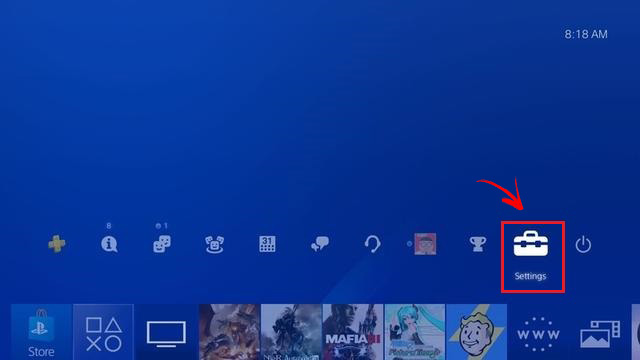
Бачимо ось таке меню, за допомогою джойстика та стрілочок вибираємо "Налаштування" далі натискаємо "Х"
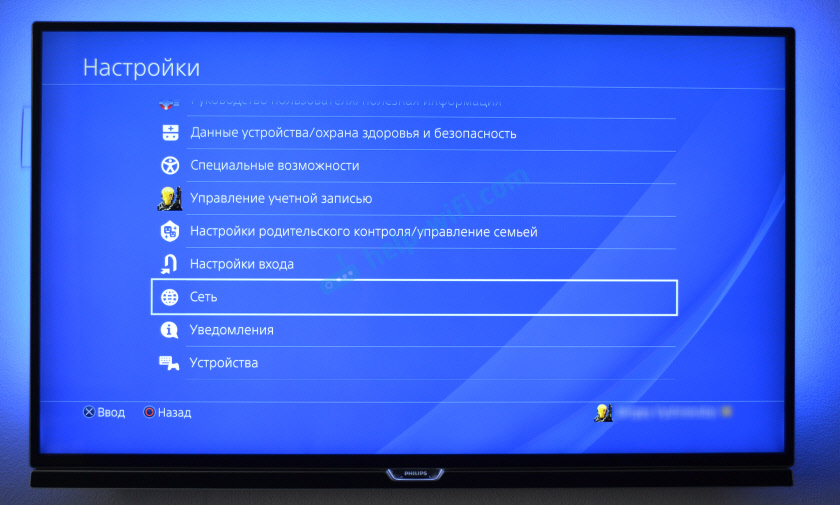
Меню відкривається і далі нам потрібно спуститися нижче та натиснути на іконку "Мережа"
Далі - Встановити з'єднання з Інтернетом
У сьогоднішньому гайд-огляді я поясню Як зайти в інтернет із PS4. У моєму посібнику ми підійдемо до цієї проблеми з різних точок зору, щоб ви отримали повне уявлення про те, що можна робити з підключеною до Інтернету PlayStation 4 і які можливості існують.
Дротовий інтернет, незважаючи на необхідність під'єднання спеціальних кабелів, вважається більш гідною альтернативою бездротового зв'язку. При дротовому підключенні до провайдера швидкість інтернету і його стабільність на PS4 буде значно кращою, а також менш ймовірні збої при передачі даних.
Отже.
Включаєте консоль через кнопку на приставці ПС4 або безпосередньо через джойстик дуалшок.
Бачимо ось таке меню, за допомогою джойстика та стрілочок вибираємо "Налаштування" далі натискаємо "Х"
Меню відкривається і далі нам потрібно спуститися нижче та натиснути на іконку "Мережа"
Далі - Встановити з'єднання з Інтернетом
Вибираємо спосіб підключення, у нас в даному випадку це "Використовувати Wi-FI"
Вибираємо спосіб підключення, у нас в даному випадку це "Використовувати Wi-FI"
Так само спосіб встановлення з'єднання з Інтернетом "Простий"
Спеціальний потрібен тільки для більш тонкого налаштування Playstation4 і рекомендується користувачам, які як мінімум знають, що вони роблять і для чого :)
Так само спосіб встановлення з'єднання з Інтернетом "Простий"
Спеціальний потрібен тільки для більш тонкого налаштування Playstation4 і рекомендується користувачам, які як мінімум знають, що вони роблять і для чого :)
Вибираємо мережу до якої будемо конектуватись, вона ж ім'я вашого роутера. Також ви повинні знати пароль від вашої Вай Фай мережі якщо вона захищена паролем:
Вибираємо мережу до якої будемо конектуватись, вона ж ім'я вашого роутера. Також ви повинні знати пароль від вашої Вай Фай мережі якщо вона захищена паролем:
Далі вводимо пароль, чекаємо на оновлення налаштувань Інтернету. Після чого натискаємо кнопку " Перевірити з'єднання з Інтернетом"
Далі вводимо пароль, чекаємо на оновлення налаштувань Інтернету. Після чого натискаємо кнопку " Перевірити з'єднання з Інтернетом"
Після провантаження всіх пунктів натискаємо на джойстику "О" і все готово :) Тепер можна сміливо різатися з друзями у GTA V Online, Fortnite на PS4, RDR2 або мортал комбат по мережі! Тут уже виходячи від того, що ви купили або маєте у себе на акаунті.


